Zoom客服人员使用指南
在如今远程办公和在线沟通日益普及的环境下,Zoom已经成为许多企业和个人首选的视频会议工具。作为客服人员,熟练掌握Zoom的使用不仅能提升沟通效率,还能显著改善客户体验。本文结合Zoom官网提供的最新信息,分享一套实用的Zoom客服使用指南,帮助您快速上手并应对各种在线会议场景。
了解Zoom的基础功能
Zoom由袁征于2011年创立,总部位于美国加州圣何塞。疫情期间,其日活跃用户量从1000万暴增至3亿,成为远程协作的杰出代表。客服人员应重点掌握以下基本功能:
- 视频会议:支持高清音视频,免费版可容纳100人,会议时长限制为40分钟,付费版(Pro、Business、Enterprise)则取消时间限制。
- 团队聊天:即时消息功能方便内部沟通及客户咨询。
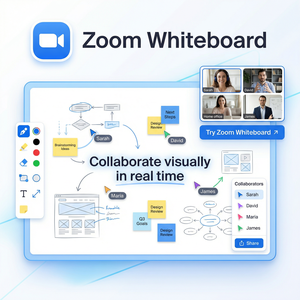
- 屏幕共享与白板:帮助演示操作流程,提升客户理解。
- 电话和网络研讨会:适合客户培训和大规模沟通。
客服人员快速上手Zoom的步骤
成功使用Zoom客服系统关键在于快速、高效地解决客户问题。下面是具体操作步骤:
- 注册并下载客户端:访问Zoom官网,注册账号并下载安装Zoom客户端,支持Windows、Mac、iOS和Android平台。
- 设置个人资料:完善昵称和头像,方便客户识别。
- 创建或加入会议:点击“新会议”按钮即可发起会议,或通过会议ID和密码加入会议。
- 使用屏幕共享:在会议中点击“共享屏幕”,选择需要展示的窗口,方便演示操作步骤。
- 启动聊天功能:通过聊天窗口接收客户文字消息,适时发送链接、文件等支持性资料。
- 录制会议:针对重要沟通,可以录制视频,方便后续核查和培训。
利用Zoom AI Companion提升客服效率
Zoom官网近期推出了Zoom AI Companion,为客服带来智能化助力。该功能可自动生成会议摘要、智能笔记,大幅减少人工整理信息的时间。具体优势包括:
- 自动记录核心对话内容,避免遗漏重要信息。
- 智能提取任务项,支持后续跟进。
- 节约会议后整理时间,提升工作效率。
建议客服人员结合AI Companion使用,最大化减少重复劳动,提升客户满意度。
客服使用Zoom的实用建议
- 保持会议稳定:尽量使用有线网络或高质量Wi-Fi,避免视频卡顿影响沟通体验。
- 测试设备:会前测试麦克风、摄像头,确保无技术障碍。
- 善用快捷键和功能按钮:例如静音快捷键“空格键”用来快速发言,提升交流流畅度。
- 合理安排会议时长:免费版有40分钟限制,建议重要客户使用付费版本,避免中断。
总结
作为客服人员,熟练掌握Zoom的各项功能是提升客户服务品质的基础。通过注册Zoom官网账号,结合视频会议、屏幕共享、AI Companion等先进工具,不仅能缩短沟通时间,还能提供更专业、细致的客户支持。疫情期间Zoom的高速增长证明了它的可靠性和适用性。无论是小团队还是大型企业,选择合适的Zoom版本并充分利用其功能,是实现高效远程客服的关键。